

Google Maps ne propose aucun bouton « Exporter ». Deux besoins se cachent pourtant derrière cette recherche : récupérer vos propres listes de lieux (Favoris, À visiter, listes personnalisées) ou sortir une liste d’établissements trouvés par une recherche, par exemple toutes les boulangeries d’une ville. Le premier passe par Google Takeout, gratuit et officiel. Le second exige une copie à la main ou un outil d’extraction.
⏱️ Le faire vous-même ou gagner du temps ?
🛠️ Vous-même, gratuitement
Vos favoris et listes perso : Google Takeout suffit, suivez le guide ci-dessous (une dizaine de minutes).
Une liste de prospects : copie à la main, fiche par fiche. Comptez plusieurs heures pour quelques centaines d’entreprises, sans les e-mails, et Google n’affiche qu’environ 120 résultats par recherche.
⚡ Avec Scrap.io, en quelques clics
Une activité, une zone (ville, département ou région), quelques filtres (e-mail, téléphone, note), et le fichier Excel ou CSV sort avec téléphones, e-mails, sites et réseaux sociaux.
🔥 Black Friday : -50 % sur Scrap.io →Offre Black Friday : abonnements annuels dès 354 $/an au lieu de 708 $
Exporter vos listes Google Maps avec Google Takeout
Takeout, l’outil de Google qui archive vos données, règle la question en deux minutes depuis un ordinateur :
- Ouvrez takeout.google.com et connectez-vous avec le compte qui contient vos listes.
- Cliquez sur « Tout désélectionner » en haut de la page : Google coche tous ses produits par défaut.
- Descendez jusqu’à « Enregistré » et cochez la case. Elle regroupe Favoris, À visiter et vos listes personnalisées.
- Cochez aussi « Maps (vos lieux) » si vous voulez récupérer vos lieux suivis et vos avis.
- Cliquez sur « Étape suivante », gardez l’envoi du lien par e-mail, une exportation unique et le format .zip, puis lancez l’export.
Pour un export limité à Maps, l’archive arrive en quelques minutes dans la plupart des cas, par un e-mail contenant le lien de téléchargement. Un compte chargé allonge le délai.
Une fois le ZIP décompressé, le dossier « Enregistré » contient un fichier CSV par liste, nommé d’après elle. Chaque ligne correspond à un lieu, avec les colonnes Title (le nom), Note (votre annotation), URL (le lien vers la fiche Maps), Tags et Comment. Le volet « Maps (vos lieux) » produit des fichiers GeoJSON, un format cartographique qui embarque les coordonnées des lieux suivis.
Ouvrir le fichier dans Excel, Google Sheets ou My Maps
Dans un tableur
Google Sheets lit le CSV tel quel via Fichier puis Importer. Dans Excel, passez par l’onglet Données et l’option « À partir d’un fichier texte/CSV », puis choisissez l’encodage UTF-8 : un simple double-clic casse parfois les accents des noms de lieux. Ajoutez ensuite vos colonnes de suivi (statut, date de visite, contact).
Les fichiers GeoJSON passent mal dans un tableur. Un convertisseur JSON vers CSV gratuit en ligne les transforme en tableau exploitable.
Dans Google My Maps
Pour afficher vos lieux sur une carte personnalisée, créez une carte dans My Maps et importez le CSV dans un calque. Écueil : l’export Takeout ne contient ni adresse ni coordonnées, donc My Maps ignore où placer les points. Désignez la colonne Title comme colonne de position : l’outil recherche chaque nom et pose les repères qu’il parvient à identifier. Contrôlez le résultat : un nom ambigu comme « Café de la Gare » atterrit vite dans la mauvaise ville. My Maps accepte au maximum 2 000 lignes par fichier importé et 10 calques par carte.
Les limites de l’export et les alternatives
L’export Takeout reste minimaliste : ni téléphone, ni e-mail, ni adresse postale dans le CSV d’une liste, ni coordonnées GPS malgré ce qu’affirment certains tutoriels. Vous récupérez un nom et un lien, rien d’autre.
Pour une liste courte (une vingtaine de lieux), la copie manuelle va plus vite que Takeout. Ouvrez la liste dans Maps sur ordinateur, faites défiler le panneau jusqu’en bas pour charger tous les lieux, sélectionnez le texte puis collez-le dans un tableur. La fonction Convertir d’Excel (onglet Données) répartit ensuite noms et adresses en colonnes, au prix d’un peu de nettoyage.
Si le but est de transmettre la liste et non de l’analyser, le bouton Partager suffit : il génère un lien que vos contacts ouvrent dans leur propre Google Maps. Ce même bouton envoie la liste vers des applications tierces comme Mapstr, qui importe les lieux sans passer par un fichier.
Résultats de recherche Google Maps : aucun export natif
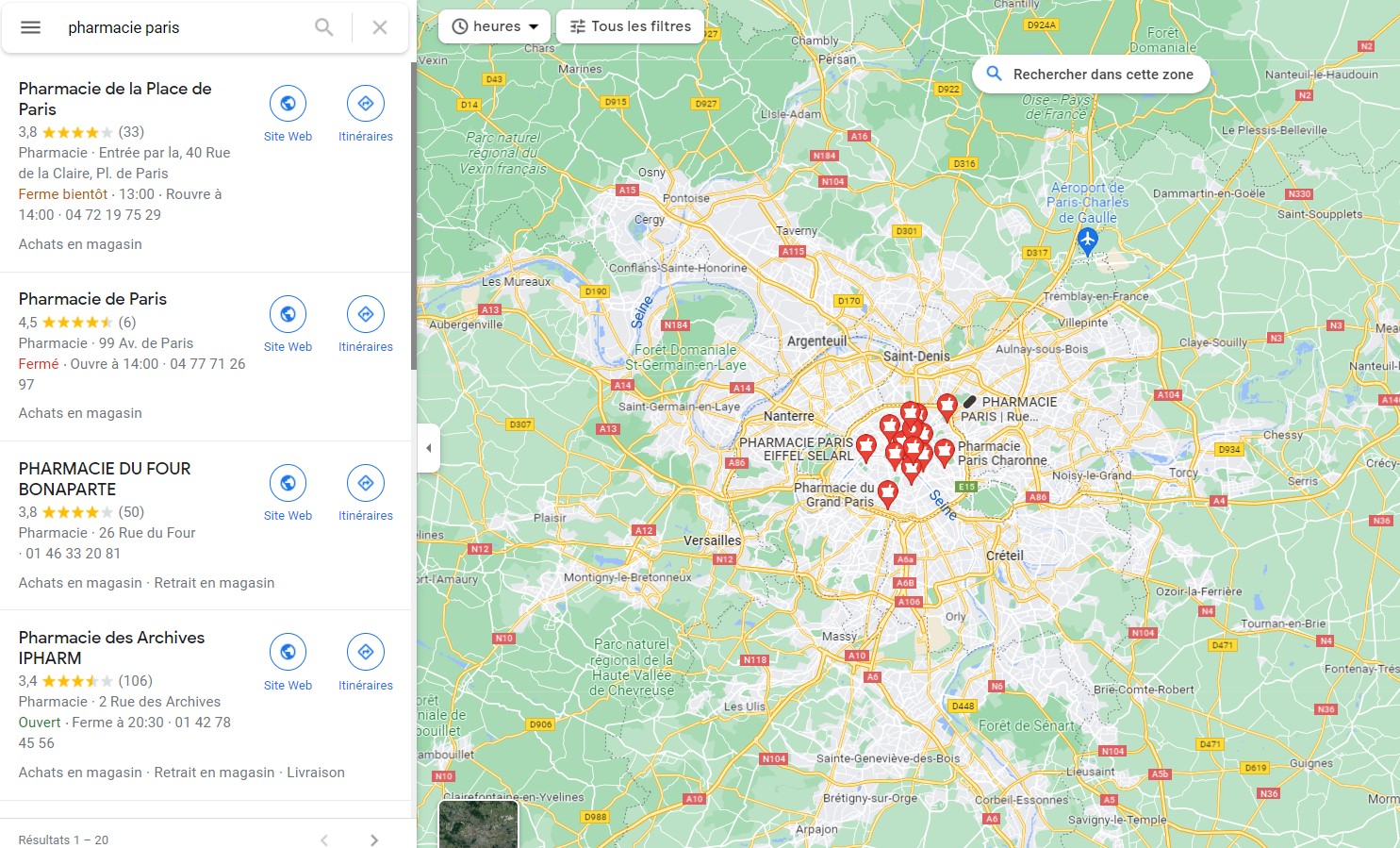
Tapez « boulangerie Lyon » dans Maps : vous obtenez des établissements avec nom, note, adresse et téléphone, mais aucun bouton d’export. Google n’affiche en prime qu’environ 120 résultats par recherche, même dans une grande ville qui en compte davantage. Pour un fichier de prospection, deux voies restent : recopier les fiches une à une (fastidieux dès quelques dizaines de lignes) ou confier la tâche à un outil d’extraction, comme ceux de notre sélection des 6 meilleures façons de scraper Google Maps.
Extraire une liste de prospects avec Scrap.io
Scrap.io offre ici le parcours le plus court : vous choisissez une activité et une zone, vous filtrez, vous exportez. La zone va de la ville au département, à la région ou au pays entier selon l’offre souscrite. Les filtres trient les établissements selon la présence d’un e-mail, d’un site ou d’un téléphone, la note et le nombre d’avis. Le fichier sort en CSV ou en Excel.
Chaque ligne du fichier contient :
- le nom et les catégories de l’établissement ;
- l’adresse et les coordonnées GPS ;
- le téléphone, le site web et l’e-mail ;
- les horaires et les liens vers les réseaux sociaux.
Les offres supérieures ajoutent tous les e-mails trouvés et les avis. Côté budget, l’offre Basic coûte 59 $ par mois en 2026. Un essai gratuit de 7 jours donne accès à 50 recherches et 100 crédits d’export : Scrap.io demande la carte bancaire, mais l’essai reste sans engagement et se résilie avant son terme. Le détail des offres et des nouveautés est dans notre avis sur Scrap.io.
Lancez votre première recherche sur une zone restreinte avec le filtre e-mail activé : vous jugez la qualité des données avant d’élargir à un département entier. Pour un besoin ponctuel, Outscraper fonctionne au paiement à l’usage, avec les 500 premiers établissements gratuits (voir notre comparatif Scrap.io vs Outscraper).
Le cadre légal de la prospection B2B
Publiques et consacrées à des entreprises, les fiches Google Maps ne sont pas pour autant libres de tout usage. Le RGPD s’applique dès qu’une information désigne une personne physique : l’e-mail nominatif d’un gérant, la fiche d’un artisan en entreprise individuelle. En B2B, la CNIL admet la prospection par e-mail sans consentement préalable, à condition que le message concerne la profession du destinataire.
Indiquez dans votre premier message d’où vient l’adresse et proposez dans chaque envoi un moyen simple de s’opposer aux messages suivants. Une demande d’opposition se traite sans délai : retirez le contact de votre fichier et de vos relances.